Windows
Un peu d'histoire
En 1981, IBM lance l'IBM PC, son premier ordinateur personnel. Convaincu que ce type d'ordinateur serait un échec commercial, IBM décide d'acheter un système d'exploitation plutôt que de le développer. Les pourparlers avec Digital Research (qui produisait CP/M, le système le plus répandu de l'époque) échouent, et c'est Microsoft qui remporte le contrat avec MS-DOS.
DOS ne comportait pas d'interface graphique : tout se faisait par commandes tapées au clavier. Inspirées d'interfaces comme celles du Xerox Alto puis du Macintosh d'Apple, les premières versions de Windows (1985), en 16 bits, s'appuyaient sur MS-DOS et étaient lancées comme un simple programme.
En 1993 apparaît Windows NT (New Technology), une nouvelle famille de systèmes d'exploitation Microsoft, indépendante de DOS. C'est un système multiprocesseur et multi-utilisateur, dont l'architecture repose sur deux couches : un mode utilisateur, où les programmes ont un accès limité aux ressources, et un mode noyau, qui a un accès illimité à la mémoire système et aux périphériques. Windows 2000, XP, et toutes les versions jusqu'à Windows 11 font partie de cette famille NT.
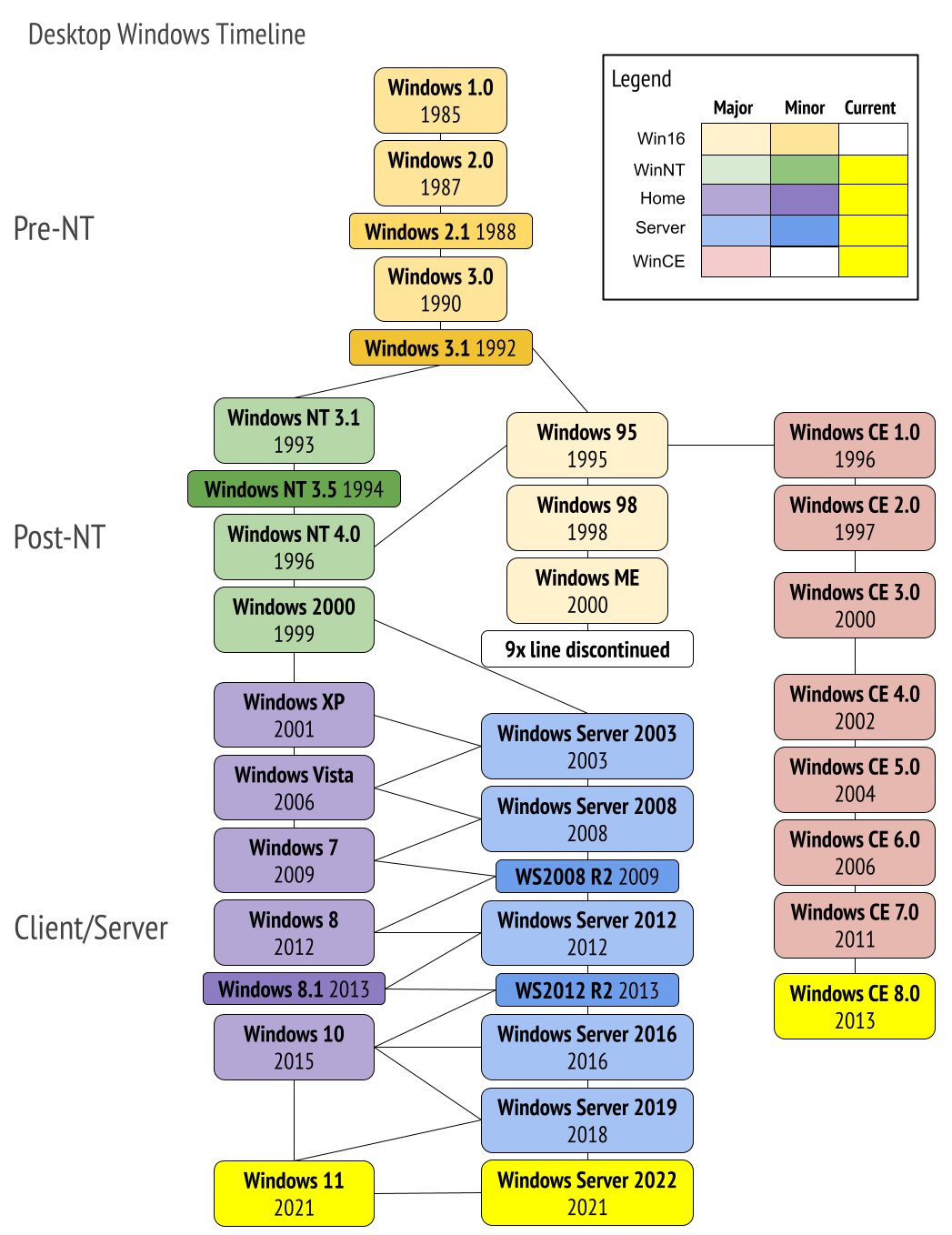
Chronologie :
- 1981 : PC-DOS / MS-DOS
- 1985 : Windows 1
- 1993 : Windows NT
- 2001 : Windows XP
- 2015 : Windows 10
- 2021 : Windows 11
Définition
Un système d'exploitation (SE), souvent appelé OS pour Operating System, est chargé d'assurer la liaison entre les ressources matérielles, l'utilisateur et les applications. Le système d'exploitation permet ainsi de dissocier les programmes et le matériel, afin notamment de simplifier la gestion des ressources et d'offrir à l'utilisateur une interface simplifiée, l'affranchissant de la complexité de la machine physique.
Le système d'exploitation que nous utiliserons pour ce chapitre est Windows 11. Il faut savoir que Windows n'est pas le seul système d'exploitation existant pour PC. Par contre, il est le plus susceptible d'être celui que vous utiliserez dans votre domaine d'étude.
Pourquoi ?
Selon ce site (chiffres de juin 2026) : https://gs.statcounter.com/os-market-share/desktop/worldwide, Windows possède environ 60 % du marché de l'ordinateur de bureau / portable — ce chiffre varie d'un mois à l'autre, alors vérifiez la valeur actuelle sur le site. Mais dès qu'on ajoute aux données les tablettes et cellulaires, Windows n'occupe qu'environ 40 % des ordinateurs, étant devancé par Android : https://gs.statcounter.com/os-market-share.
Alors, pourquoi parler du système d'exploitation Linux dans la technique ? Selon ce site : https://www.netcraft.com/blog/june-2026-web-server-survey, le marché de Linux pour tout ce qui est web est indéniable. On voit Microsoft sous les 10 %, c'est pour cette raison qu'on va passer quelques semaines sur ce système également.
Éléments principaux de Windows
- Bureau : Écran de démarrage après connexion (desktop en anglais)
- Icônes : Applications ou fichiers apparaissant sur le bureau, il s'agit en réalité d'un répertoire qui est affiché (généralement c:\Users\nom_d_utilisateur).
- Barre des tâches : Éléments de l'interface du bureau, permettant de voir les applications préférées et les applications en cours d'exécution, occupant généralement tout le bas de l'écran.
- Bouton Windows : Bouton de la barre des tâches permettant d'obtenir le menu Windows, permettant d'accéder rapidement à l'ensemble des applications de l'ordinateur, plus une liste d'applications nécessaire, le menu paramètres et autres portions de configuration de Windows 11.
- Zone de notification : Portion de la barre des tâches présentant des applications roulant en arrière-plan (c.-à-d. sans interface graphique).
Vous saviez probablement déjà tout ça, mais assurons-nous qu'on nomme tous ces éléments de la même façon.
Panneau de configuration
Vestige d'un passé, le panneau de configuration est une porte d'entrée vers la configuration de Windows, sa gestion et ses différentes portions. Il transfère de plus en plus ses fonctions principales vers le menu Paramètres. Voici des services restant dans le panneau de configuration :
- Gestionnaire de périphériques (Device Manager)
- BitLocker (gestion du chiffrement)
- Configuration du système (System Configuration, « msconfig »)
- Services (Services snap-in)
Nous aurons l'occasion de revoir certains de ces outils plus tard dans la session, avec leurs équivalents en ligne de commande.
Menu Paramètres
Nouvelle façon de configurer notre système avec des interfaces très épurées.
Le bureau moderne (Windows 11)
Windows 11 a ajouté plusieurs fonctionnalités d'interface pensées pour la productivité et le multitâche. Ce sont des outils que vous utiliserez constamment une fois en poste :
- Vue des tâches / Bureaux virtuels (Win+Tab) : permet de créer plusieurs « bureaux » distincts, chacun avec ses propres fenêtres ouvertes. Pratique pour séparer, par exemple, un contexte de travail d'un contexte personnel sans avoir à fermer des applications.
- Snap Layouts (Win+Z, ou survoler le bouton d'agrandissement d'une fenêtre) : propose des dispositions prédéfinies (deux fenêtres côte à côte, quadrants, etc.) pour organiser rapidement plusieurs fenêtres à l'écran.
- Widgets (Win+W) : panneau d'informations rapides (météo, actualités, calendrier) accessible sans ouvrir d'application.
- Recherche Windows (Win+S) : permet de chercher un fichier, une application ou un paramètre directement depuis le clavier. Cette recherche s'appuie sur le service d'indexation de Windows — c'est pour cette raison qu'un fichier marqué avec l'attribut Non indexé (vu plus loin) n'apparaîtra pas aussi rapidement dans les résultats.
Explorateur Windows
Sous Windows, l'Explorateur Windows, accessible par le raccourci Win + E, est la façon la plus simple d'accéder aux différents périphériques de mémoire de stockage. Quelques fonctions à connaître au-delà du simple survol de dossiers :
- Accès rapide / Épingler : permet d'épingler vos dossiers fréquemment utilisés en haut du panneau de gauche, pour y accéder en un clic peu importe leur emplacement réel.
- Recherche : la barre de recherche en haut de la fenêtre permet de chercher par nom, mais aussi par contenu ou par métadonnées (date, type — voir plus loin) selon l'emplacement.
- Afficher les extensions et fichiers cachés : dans l'onglet Affichage, on peut forcer l'affichage des extensions de fichiers et des fichiers cachés/système — utile pour un technicien qui doit voir exactement ce qui se trouve sur un poste.
- Lecteurs réseau : un dossier partagé sur le réseau peut être « mappé » à une lettre de lecteur (ex: Z:) pour y accéder comme s'il s'agissait d'un disque local.
Les trois types de format de système de fichiers acceptés (sous Windows) sont les suivants :
-
NTFS : système de fichiers par défaut, uniquement disponible sur Windows en mode lecture et écriture (l'écriture y est possible sous Linux, mais pas sur macOS).
-
FAT : système permettant d'échanger avec n'importe quel système d'exploitation, mais a une limite de taille de fichier de 4 GO et a une limite d'espace de partition de 8 TO (Sur Windows, la limite est de 32 GO).
-
exFAT : système récent permettant de passer outre les limitations de FAT avec une taille maximale de 16 EO et une limite de taille de partition de 128 PO.
Qu'est-ce qu'un système de fichiers ?
Cela représente une carte routière pour un disque dur, permettant de déterminer où sont situées les différentes portions d'un fichier. Tous les secteurs (emplacement d'écriture) du disque sont numérotés de 1 à x (le dernier), mais pour pouvoir identifier leur type (fichiers, répertoires, métadonnées, lien, ...) et leur hiérarchie, nous utilisons un système de fichiers.
Qu'est-ce que ces unités : 16 EO et 128 PO ?
Voyons un tableau de taille d'unité pour nous aider
Base 10
| Noms | Valeur |
|---|---|
| bit | 1 ou 0 |
| octet | 8 bits |
| kilooctet (KO) | 1000 octets ou 10^3 octets |
| mégaoctet (MO) | 1000 ko ou 10^6 octets |
| gigaoctet (GO) | 1000 mégaoctets ou 10^9 octets |
| téraoctet (TO) | 1000 gigaoctets ou 10^12 octets |
| pétaoctet (PO) | 1000 téraoctets ou 10^15 octets |
| exaoctet (EO) | 1000 pétaoctets ou 10^18 octets |
| zettaoctet (ZO) | 1000 exaoctets ou 10^21 octets |
| yottaoctet (YO) | 1000 zettaoctets ou 10^24 octets |
Cependant, en informatique, nous sommes en base 2, alors vous aurez compris que la table précédente n'est qu'une table d'approximation. En réalité, en 1998, la normalisation des préfixes binaires a été effectuée par la Commission électrotechnique internationale pour les nommer. C'est ainsi que les unités sans le i minuscule signifient en base 10, et celles avec le i minuscule en base 2.
Base 2
| Noms | Valeur |
|---|---|
| bit | 1 ou 0 |
| octet | 8 bits |
| kibioctet (KiO) | 2^10 octets ou 1024 octets |
| mébioctet (MiO) | 2^20 octets ou 1024 Kio |
| gibioctet (GiO) | 2^30 octets ou 1024 Mio |
| tébioctet (TiO) | 2^40 octets ou 1024 Gio |
| pébioctet (PiO) | 2^50 octets ou 1024 Tio |
| exbioctet (EiO) | 2^60 octets ou 1024 Pio |
| zebioctet (ZiO) | 2^70 octets ou 1024 Eio |
| yobioctet (YiO) | 2^80 octets ou 1024 Zio |
Donc oui deux tables pour démontrer des quantités de données... Cependant, en pensant à ces données, on peut comprendre désormais pourquoi, lorsqu'on achète un disque, il est représenté en base 10 car le représenter en base 2 reviendrait à devoir créer plus d'octets pour la même quantité :
2 MO vs 2 MiO
2 x 10^6 octets vs  2^20 octets
2 000 000 <  2 097 152 octets
Remarquez comment le disque est affiché, 2 GO ou 2 Gio. On remarque une différence de 5 % à peu près.
Supposons que vous achetez un disque de 2 TO, voici la différence en octets entre les deux:
2 TO vs 2 Tio
2 x 10^12 octets vs 2 x 2^40 octets
2 000 000 000 000 octets < 2 199 023 255 552 octets
Désormais, la différence est presque de 10 %. Que devrions-nous faire alors pour ne pas confondre les gens ?
Respecter toujours le même standard, toujours y aller en base 10 car les gens sont habitués ainsi. Cependant, sachez que Windows affiche la capacité des disques et la taille en base 2.

Ce qu'il faut retenir:
- Windows est en base 2
- Comprendre la différence entre les deux unités de mesure.
- Il est impossible d'entrer 300 fichiers de 1 GO sur un disque de 320 GO : il faut comprendre que le disque que vous venez d'acheter, avant même que le système de fichiers soit installé, dispose en réalité de moins d'espace que ce qui est affiché.
Fichier
Bien que l'explorateur permette de s'occuper de la gestion des fichiers, il faudrait définir parfaitement ce qu'est un fichier.
Un fichier représente une donnée sur le disque : une information numérique constituée d'une séquence d'octets, c'est-à-dire d'une séquence de nombres, permettant des usages divers.
En vue de faciliter leur organisation, les fichiers sont disposés dans des systèmes de fichiers qui permettent de placer les fichiers dans des emplacements appelés répertoires ou dossiers eux-mêmes organisés selon le même principe de manière à former une hiérarchie arborescente.
Chaque fichier comporte un certain nombre de métadonnées (informations ajoutées par le système de fichiers):
- la longueur du fichier,
- l'auteur,
- les personnes autorisées à le manipuler,
- la date de création,
- ou la date de dernière modification.
Format
Le format de fichier est la convention selon laquelle les informations ainsi que les métadonnées sont numérisées et séquencées dans le fichier. Le format du fichier est propriétaire lorsque la convention n'est connue que de son auteur et n'a jamais été publiée. Le format du fichier est ouvert lorsque la convention est rendue publique en vue de permettre l'interopérabilité des logiciels le manipulant. (Wikipédia)
Exemple de format ouvert :
- texte : csv, json, txt, ...
- images : png, gif, bmp, ...
- audio : flac, ogg, ...
- vidéos : webm, ogv, ...
- document : open document format, office open xml, ...
Exemple de format fermé :
- ZIP (enfin certaines portions sont publiques, d'autres fermées)
- PSD (Photoshop Document)
- DOC (ancien format)
- XLS (ancien format)
Types de fichier (particulier)
-
Binaires: fichiers ne pouvant être facilement lus par un humain. Ils sont enregistrés en format binaire (bits, 1/0), ils permettent d'enregistrer des images, vidéos, audio voire même des documents qui doivent être lus par un logiciel particulier. Voici deux types de fichiers binaires:
-
Exécutable: fichiers exécutables par le système d'exploitation, compilés en code binaire, tels que word.exe ou excel.exe. Généralement, c'est avec ce genre de logiciel que les utilisateurs interagissent.
-
Compressé: fichiers codés selon un procédé qui les rend plus légers que les fichiers originaux. Ils sont compressés par un logiciel de compression. Un exemple fort connu est le programme zip. C'est aussi, avec les outils natifs de Windows, la façon la plus simple de regrouper un répertoire complet dans un seul fichier.
-
-
Texte ou source: Fichiers lisibles par un éditeur de texte, ce sont des fichiers qui ne présentent aucune forme de caractère (contrairement au fichier de traitement de texte). Ce sont généralement des fichiers de configuration. Bien qu'ils soient exécutables par le système, les fichiers de script (comme les fichiers batch et les fichiers PowerShell) restent du texte lisible, contrairement aux programmes compilés comme word.exe. La majorité des fichiers de configuration du système d'exploitation Linux sont des fichiers texte.
Emplacement d'un fichier
Lors de l'écriture d'un fichier, il est traditionnel de le représenter selon sa position et son nom:
C:\Windows\win.ini
Donc ici, on parle du fichier win.ini situé dans le répertoire Windows (répertoire d'installation par défaut du système d'exploitation Windows). Il n'est pas rare d'omettre la partie C:\Windows si l'on parle d'un fichier situé dans le répertoire en cours, mais nous y reviendrons quand nous verrons la portion DOS.
Analysons les portions de l'emplacement du fichier :
-
C: disque sur lequel se retrouve le fameux répertoire Windows. Sur Windows, les disques représentent une partition où peuvent être stockées les données (il faut cependant que la partition soit dans un format que Windows puisse lire et écrire). Une partition, c'est une séparation de l'ensemble des données d'un disque, donc on peut séparer de la mémoire auxiliaire en plusieurs parties. Il n'est pas rare d'avoir plus d'une partition dans un ordinateur, cela nous permet de formater par exemple le disque C lors d'une réinstallation de Windows et d'éviter d'effacer le contenu du D: qui conserverait nos données, par exemple.
-
\Windows : même si cela ne transparaît pas à première vue, on est dans le répertoire \ (racine) + Windows. On est donc à la racine du disque C:, puis dans le répertoire Windows.
-
win.ini : emplacement du fichier dans le répertoire.
Métadonnées
Comme dit précédemment, les métadonnées sont des données ajoutées dépendant du type de donnée. L'avantage, c'est qu'on peut rechercher en utilisant les données stockées dans les métadonnées permettant ainsi d'accélérer nos recherches. Cependant, la présence des métadonnées occupe de l'espace disque:
Voici une liste de métadonnées contenues dans une photo:
- Titre, sujet, évaluation, tags, commentaires
- Auteur, date de la photo (ne pas confondre avec date du fichier), droit d'auteur, ...
- Caméra utilisée (si votre appareil permet d'ajouter cette information aux métadonnées) et caractéristiques (temps d'exposition, ISO, grandeur focale, ...)
Il est possible de faire de même avec les fichiers Word et autres, chaque fichier de votre ordinateur a des métadonnées rattachées.
L'extension
En informatique, une extension de nom de fichier (ou simplement extension de fichier, voire extension) est un suffixe de nom de fichier fait pour identifier son format. Ainsi, on dira qu'un fichier nommé exemple.txt a l'extension .txt (ou simplement txt), qui identifie un fichier texte.
Le séparateur fait partie de l'extension et l'extension fait partie du nom de fichier. Le caractère retenu comme pouvant jouer le rôle de séparateur d'extension peut être présent plusieurs fois éventuellement successives dans le nom de fichier, seule sa dernière occurrence est le séparateur.
Donc le fichier:
fichier.patate.txt.docx
est un fichier docx car la seule portion importante est la portion .docx à la fin.
Les logiciels ainsi que le système d'exploitation et les usagers utilisent l'extension pour appréhender le format de chaque fichier et l'associer avec un logiciel capable de le manipuler. Toutes les extensions étaient visibles par défaut dans les listes de fichiers depuis les premiers temps du DOS.
Cependant, depuis Windows 95, certaines extensions (« dont le type est connu ») sont maintenant masquées par défaut. En contrepartie, l'explorateur affiche à côté du nom de fichier une icône dont le graphisme est censé donner à l'utilisateur humain la même information.
Limite des fichiers
Nous avons vu précédemment quelques limites fixées par les systèmes de fichiers:
Chacun a sa propre convention de noms, comme nous pouvons voir ici pour le système de fichiers NTFS:
Voici quelques détails importants:
- Deux fichiers ne peuvent avoir le même nom dans le même répertoire.
- Ne supporte pas les caractères suivants dans le nom :
<,>,:,",/,\,|,?,*ou le caractère nul. - De plus, vous ne pouvez pas utiliser les noms de fichiers suivants: CON, PRN, AUX, NUL, COM1, COM2, COM3, COM4, COM5, COM6, COM7, COM8, COM9, LPT1, LPT2, LPT3, LPT4, LPT5, LPT6, LPT7, LPT8, et LPT9. De plus, ne les utilisez pas pour spécifier un nom de fichier tel que NUL.txt.
- La limite du chemin vers un fichier est 260 caractères si l'option Win32 Long Path n'est pas activée sur votre ordinateur.
Attributs des fichiers
Le système de fichiers NTFS supporte quelques attributs de fichier, ce sont des petites caractéristiques qui affectent la gestion du fichier par le système d'exploitation:
| Nom | Fonction | Abréviation |
|---|---|---|
| Lecture seule | Interdire les modifications et les suppressions. Le comportement exact dépend du contexte (fichier ou dossier) et de l'application utilisée. | R (Read only) |
| Archive | Marquer les fichiers créés ou modifiés depuis la dernière sauvegarde | A |
| Fichier caché | Cacher le fichier (ne s'affiche ni dans l'explorateur de fichier, ni dans le DOS) | H (hidden) |
| Fichier système | Fichiers système (fichiers primordiaux de Windows qui ne devraient pas être modifiés ou effacés) | S |
| Hors connexion | Identifie un fichier qui n'est pas local (par exemple, un fichier OneDrive téléchargé à la demande) | O |
| Non indexé | Le fichier ne sera pas indexé par le service d'indexation de contenu de Windows | I |
| Répertoire | Répertoire | D (directory) |
| Compressé | Indique un fichier ou dossier compressé du système de fichiers. Ne peut être chiffré. | C |
| Chiffré | Indique un fichier ou dossier chiffré (qui ne peut être lu que par l'utilisateur en cours) | E |
| Temporaire | Le fichier est indiqué non-permanent. Souvent les utilitaires de sauvegarde ne considéreront pas ces fichiers-là. | T |
Pour voir les attributs, la commande attrib peut être utilisée, nous verrons ça dans le prochain cours lors de notre découverte de DOS.
Gestion des fichiers
Sélection et glisser-déposer
Lors du glissement avec la souris:
- Sur le même disque provoque un déplacement
- Sur un disque différent provoque une copie
Lors d'un glissement avec la souris, il est possible de forcer:
- la copie: ctrl
- le déplacement: majuscule
- un raccourci: alt
Lors de la multi-sélection de fichiers dans l'explorateur Windows, la touche:
- majuscule: permet de sélectionner un intervalle de fichiers
- ctrl: permet de sélectionner individuellement les fichiers
Opérations de base sur les fichiers
| Opérations (raccourcis) | commande DOS | Définition |
|---|---|---|
| Renommer (F2) | rename | Sélectionnez un objet, puis cliquez de nouveau sur son nom : vous pourrez alors le modifier. |
| Copier (Ctrl-C) | copy | Créer une copie d'un objet à un nouvel emplacement. |
| Couper (Ctrl-X) | move | Déplace l'objet d'une position X à une position Y dans le système de fichiers. |
| Coller (Ctrl-V) | Opération finale dans les opérations copier et couper. Ça permet d'effectuer l'opération. | |
| Supprimer (Suppr) | del | Opération qui permet d'effacer le fichier sur le disque. Si vous appuyez sur maj au préalable, le fichier ou dossier supprimé évitera la corbeille : il ne pourra pas être récupéré ultérieurement. La corbeille est un dossier dans lequel les fichiers supprimés sont conservés pour éviter une suppression par erreur. |
| Compresser | zip | Crée un fichier compressé, ceci va permettre d'occuper moins d'espace disque que le fichier original sans y perdre d'information. Tous les formats de fichiers ne sont pas compressibles, par exemple les images graphiques sont pour la plupart déjà compressées, tout comme les fichiers MP3 et les documents Word (docx). Par contre, un document texte permettra d'en sauver. Sous Windows, l'explorateur de fichiers prend en charge nativement la compression et la décompression .zip. C'est une façon simple de transformer un dossier en un fichier afin de l'attacher à un courriel (par exemple), sans installer de logiciel tiers. |
| Lien symbolique | mklink | Un lien est un pointeur vers un autre emplacement du système de fichiers, par exemple vous pouvez faire un clic droit et envoyer vers -> bureau. Ceci va créer un lien du bureau vers le fichier ou le dossier que vous avez cliqué. |
Raccourcis clavier
Il est recommandé qu'en tant qu'informaticien vous les connaissiez et utilisiez une multitude de raccourcis. En voici quelques-uns particulièrement utiles au quotidien, au-delà de copier/coller:
| Raccourci | Effet |
|---|---|
| Win + E | Ouvrir l'Explorateur de fichiers |
| Win + D | Afficher/masquer le bureau |
| Win + L | Verrouiller la session |
| Win + Tab | Vue des tâches (bureaux virtuels) |
| Win + Z | Snap Layouts (dispositions de fenêtres) |
| Win + S | Recherche Windows |
| Win + Shift + S | Capture d'écran (outil Capture) |
| Win + . | Panneau d'émojis/symboles |
Pour la liste complète et générale, voici un lien:
https://support.microsoft.com/fr-ca/help/12445/windows-keyboard-shortcuts